 XTrail GO
사용 가이드
기능별로 화면과 버튼 이름 그대로 설명합니다. 화면은 샘플 기록으로 찍은 실제 앱 화면입니다.
0. 처음 시작
- 휴대폰이나 PC 브라우저에서 go.kdhpro.dev를 열고 지금 시작하기를 누릅니다. 가입·로그인 화면은 없습니다.
- 앱처럼 쓰려면 홈 화면에 추가합니다. 안드로이드 크롬·삼성 인터넷은 메뉴 → 홈 화면에 추가(앱 설치), 아이폰 사파리는 공유 → 홈 화면에 추가.
- 시작 화면 아래 내 정보·운동 가이드에서 이름·성별·출생연도·키·몸무게를 넣으면 운동 분석과 이름을 부르는 응원이 켜집니다.
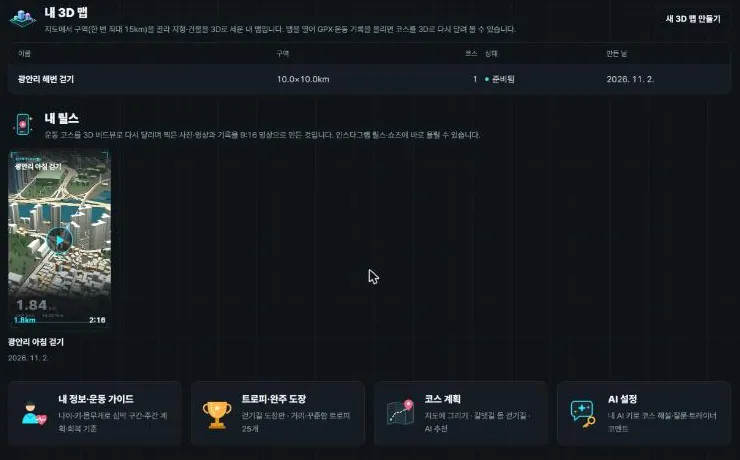
앱 화면 위쪽 서비스 소개를 누르면 소개 페이지로 돌아옵니다.
 1. 운동 기록
GPS로 거리·시간·페이스를 기록하고, 화면 아래 지하철 노선판처럼 출발→도착까지 진행 상황을 보여 줍니다.
1-1. 준비
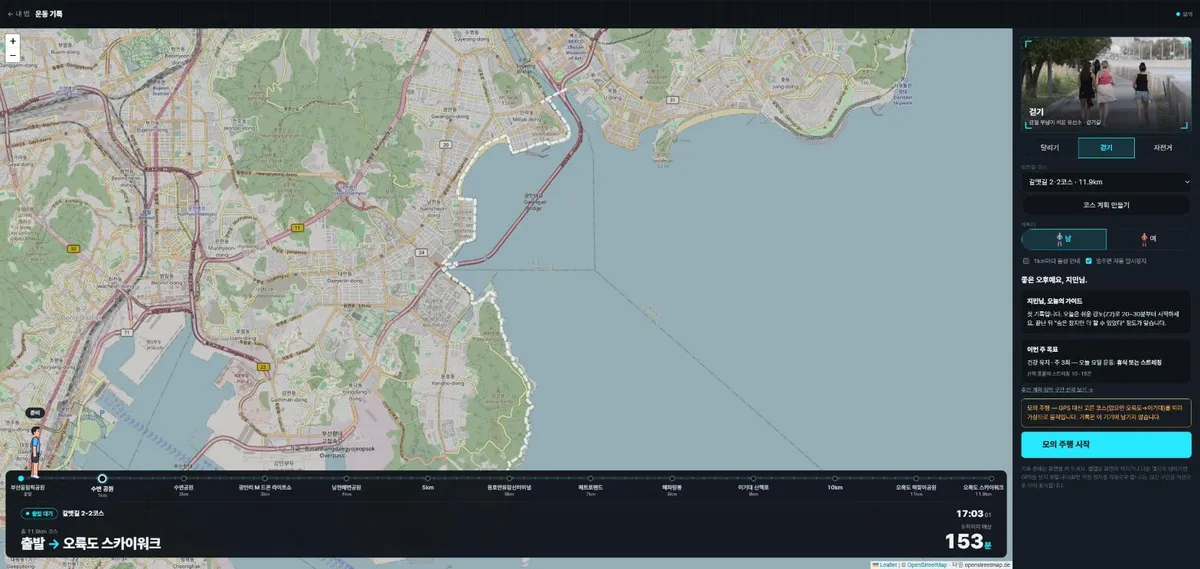
| 운동 종류 | 달리기 걷기 자전거 — 페이스·속도 표시와 칼로리 계산이 달라집니다. |
|---|---|
| 따라갈 코스 | '코스 없이 자유 기록' 또는 코스 계획에서 저장한 코스. 코스를 고르면 노선판에 출발·도착·1km 지점 이름과 도착 예상 시간이 나옵니다. |
| 캐릭터 | 남 여 — 노선판 위를 걷거나 달리는 캐릭터. 자전거를 고르면 자전거를 탑니다. |
| 1km마다 음성 안내 | 켜면 1km마다 "지민님, 이제 1km 통과했어요" 같은 응원과 평균 페이스를 소리로 알려 줍니다. |
| 멈추면 자동 일시정지 | 신호 대기처럼 멈춰 있으면 시간을 세지 않습니다. |
시작을 누르면 기록이 시작됩니다. 처음 한 번은 위치 사용을 허용해 주세요.
1-2. 기록 중 화면
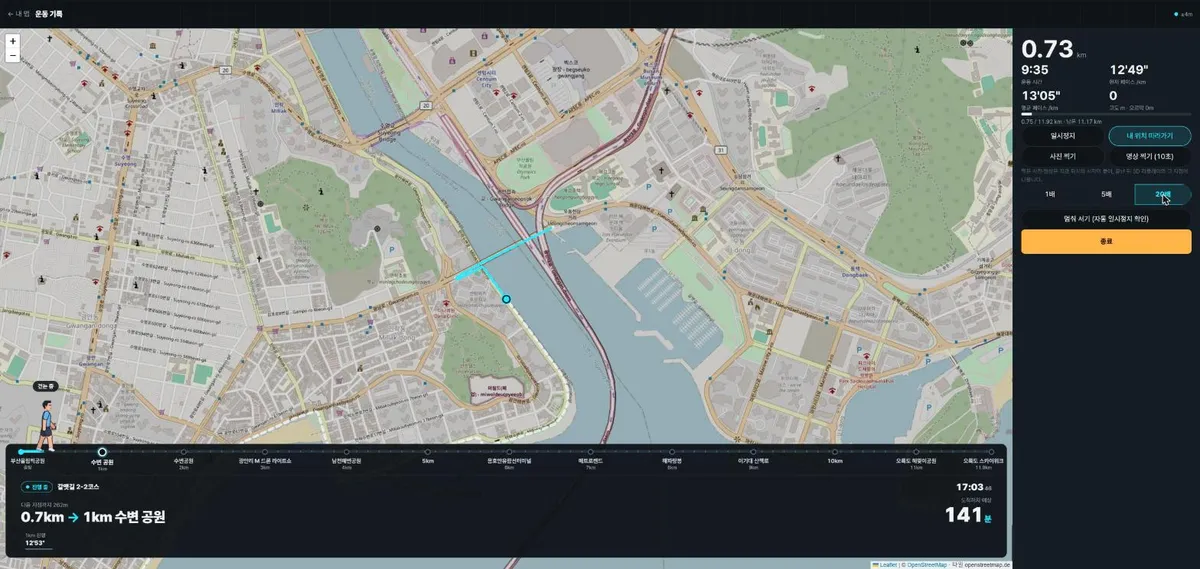
- 노선판: 지나온 구간은 시안색으로 채워지고, 다음 지점까지 남은 거리와 도착 예상 시간이 나옵니다. 1km마다 구간 페이스가 아래에 쌓입니다.
- 캐릭터 상태: 걷는 중·달리는 중·쉬는 중·도착을 머리 위 표시로 보여 줍니다.
- 사진 찍기 영상 찍기 (10초): 찍은 위치와 시각이 함께 저장돼, 나중에 3D 리플레이와 릴스의 그 지점에 나옵니다.
- 일시정지 내 위치 따라가기 종료
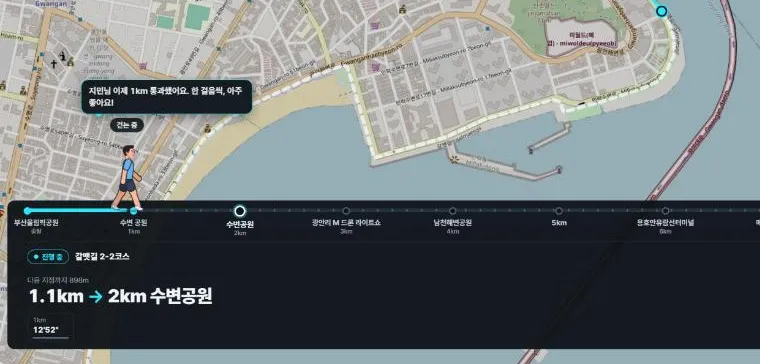
웹앱은 화면이 꺼지면 위치 기록이 멈춥니다. 화면 꺼짐 방지를 자동으로 요청하지만, 주머니에 넣을 때도 화면이 켜져 있는지 확인하세요. 중간에 꺼졌다 켜지면 끊긴 구간은 직선으로 이어집니다.
1-3. 끝낸 뒤
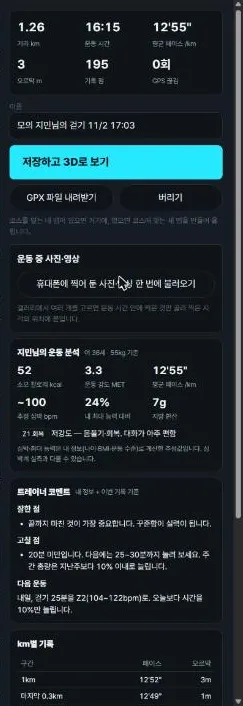
- 요약: 거리·운동 시간·평균 페이스·오르막·기록 점 수.
- 운동 분석: 소모 칼로리, 운동 강도(MET), 추정 심박, 심박 구간(Z1~Z5).
- 트레이너 코멘트: 잘한 점·고칠 점·다음 운동 처방.
- km별 기록, 이번 주 운동량(주 150분 권장 대비), 회복(수분·영양·스트레칭).
- 저장하고 3D로 보기: 이 기록으로 3D 맵을 만들어 바로 재생합니다.
- GPX 파일 내려받기: 다른 앱에 올릴 수 있는 기록 파일.
- 휴대폰에 찍어 둔 사진·영상 한 번에 불러오기: 갤러리 사진 중 운동 시간에 찍은 것만 골라 붙입니다.
- AI 트레이너 코멘트 받기: AI 키를 등록했을 때.
분석 수치는 표준 운동 처방 공식으로 낸 추정값이며 의학적 진단이 아닙니다.
 2. 코스 계획
갈 길을 미리 그려 거리·오르막·예상 시간을 보고, 저장해서 운동 기록에서 따라갑니다.
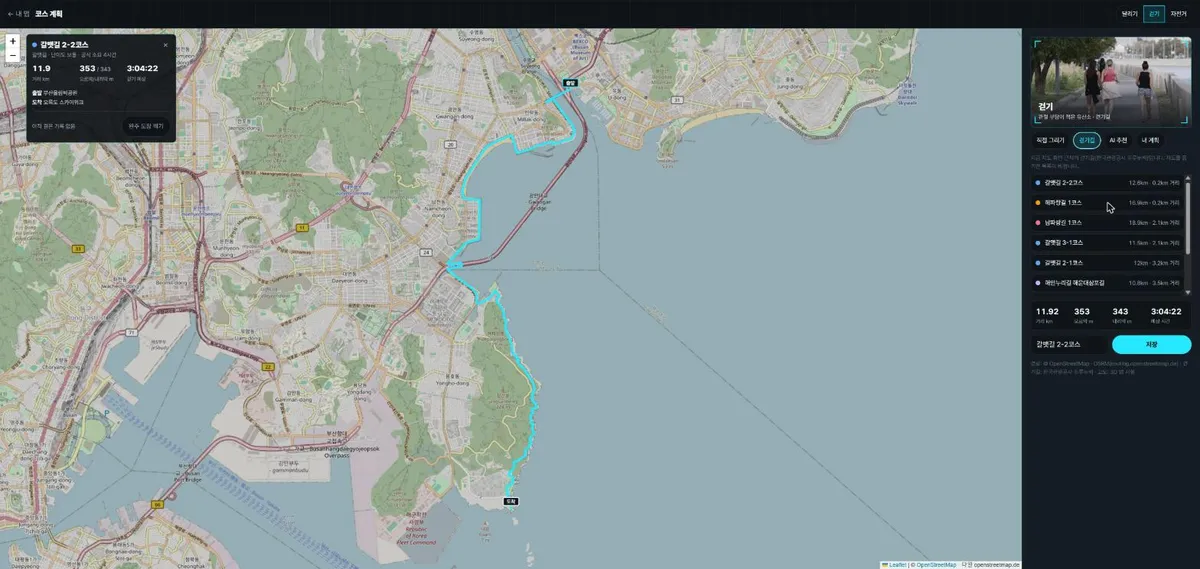
| 직접 그리기 | 지도를 눌러 점을 찍으면 선이 이어집니다. 길 따라 잇기(실제 길로), 출발점으로 돌아오기, 왕복, 한 점 지우기 모두 지우기 내 위치. |
|---|---|
| 걷기길 | 지금 지도 근처의 두루누비 걷기길 목록. 고르면 이름·길 종류·난이도·공식 소요 시간·거리·오르내림·출발/도착 지명이 카드로 나오고, 완주 도장 찍기도 여기서 할 수 있습니다. |
| AI 추천 | "광안리에서 5km, 바다 보이는 길"처럼 말로 조건을 주면 걷기길 중에서 골라 거리를 맞춰 줍니다(AI 키 필요). |
| 내 계획 | 저장한 계획 목록. 고르고 이 계획으로 운동 시작. |
아래 수치(거리·오르막·내리막·예상 시간)를 확인하고 이름을 넣어 저장합니다. 위쪽 달리기 걷기 자전거에 따라 예상 시간이 바뀝니다.
 3. 3D 맵
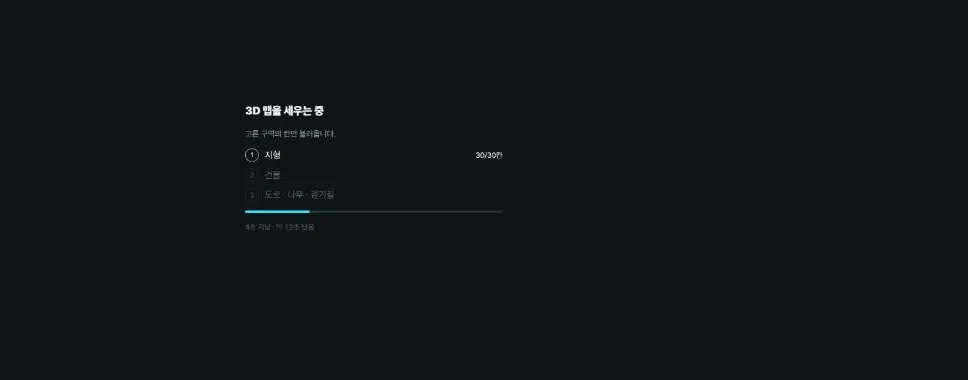
고른 구역의 실제 건물(국토교통부 건물 정보)·지형·도로·숲·걷기길로 3D 지도를 만들고, 그 위에서 기록을 다시 재생합니다.
3-1. 구역 고르기
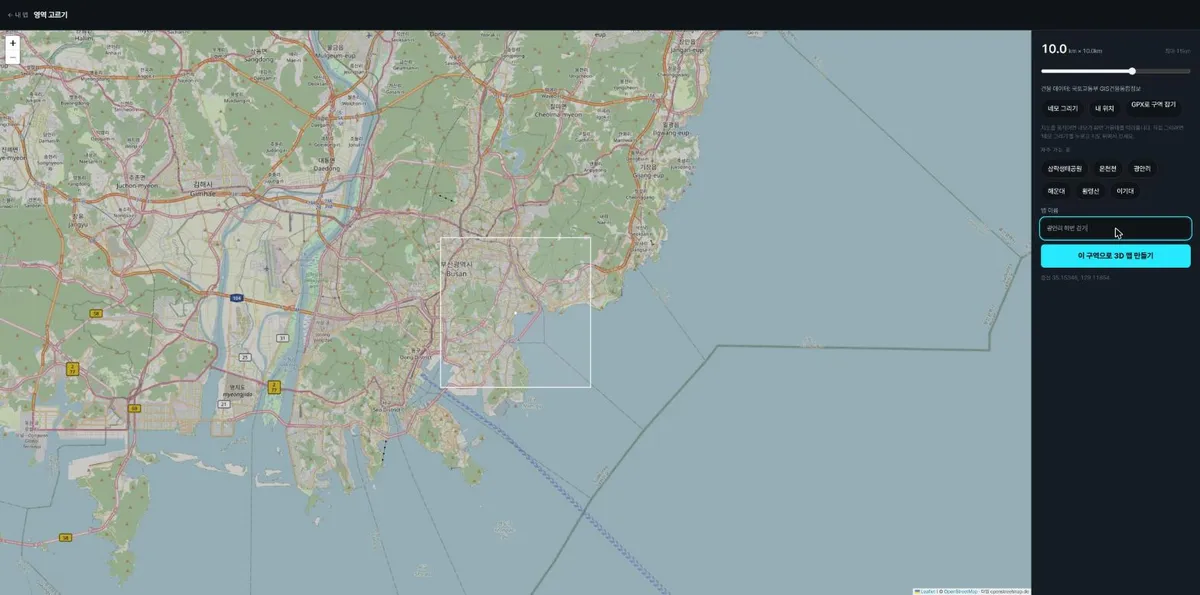
- 위 슬라이더로 한 변 크기(2~15km)를 정합니다. 작을수록 빨리 만들어집니다.
- 네모 그리기(직접 끌기), 내 위치, GPX로 구역 잡기(가진 기록에 맞춰 자동), 자주 가는 곳(삼락생태공원·온천천·광안리·해운대·황령산·이기대).
- 맵 이름을 넣고 이 구역으로 3D 맵 만들기.
3-2. 세우기와 보기
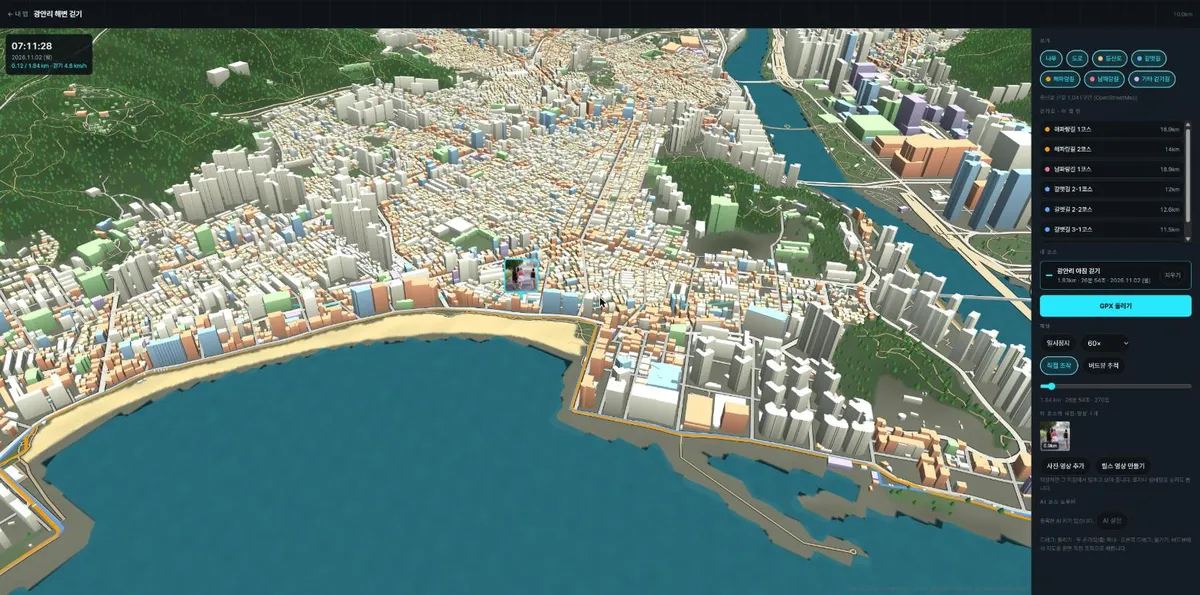
| 보기 | 나무 도로 등산로 갈맷길 해파랑길 남파랑길 기타 걷기길 켜고 끄기. 걷기길 목록을 누르면 그 길로 이동합니다. |
|---|---|
| GPX 올리기 | 다른 앱·워치 기록(GPX)을 올리면 '내 코스'에 쌓입니다. 시각 정보가 있으면 속도·페이스까지 재생합니다. |
| 재생 | 일시정지, 속도(1×~), 시크바로 원하는 지점. 직접 조작(끌어서 돌리기·두 손가락 확대) 또는 버드뷰 추적(카메라가 캐릭터를 따라감). |
| 사진·영상 | 코스 시간에 찍은 사진·영상이 그 자리에 표지로 뜨고, 재생 중 지나가면 크게 보입니다. 사진·영상 추가로 갤러리에서 나중에 붙일 수 있습니다. |
| AI 코스 도우미 | 코스 해설(구간별 특징·페이스 평가), 질문하기(AI 키 필요). |
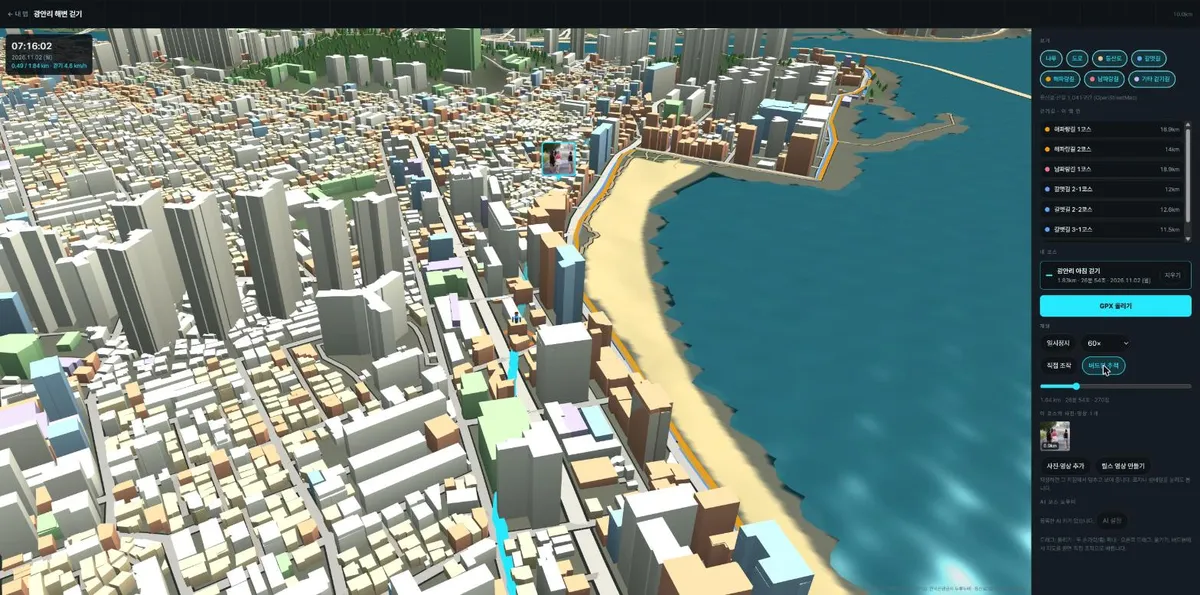
3D 지도는 지금 부산만 만들 수 있습니다. 소개 페이지 '서비스 지역'에서 다음 지역을 확인하세요.
 4. 릴스 영상
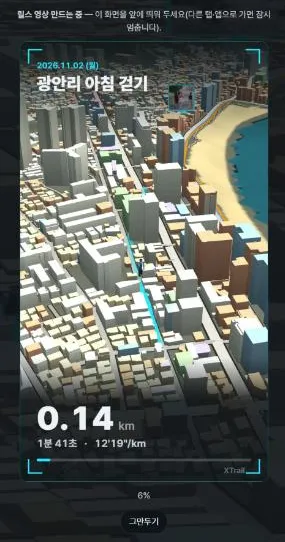
- 3D 맵에서 코스를 열고 릴스 영상 만들기를 누릅니다.
- 버드뷰로 코스를 따라가며 9:16 영상을 녹화합니다. 위에 날짜·코스 이름, 아래에 거리·시간·페이스, 지나가는 자리의 사진·영상이 들어갑니다. 이 화면을 앞에 띄워 두세요(다른 탭·앱으로 가면 잠시 멈춥니다).
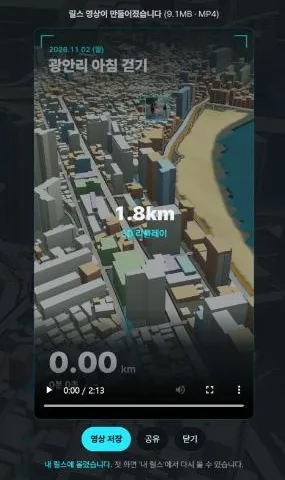
- 끝나면 영상 저장 또는 공유. 만든 영상은 시작 화면 내 릴스에도 모여 언제든 다시 재생·저장·삭제할 수 있습니다.
PC·안드로이드 크롬에서 만들면 일반 MP4로 저장돼 인스타그램 릴스·유튜브 쇼츠에 바로 올릴 수 있습니다. 코스는 약 22초에 맞춰 재생되고 앞뒤 인트로·요약이 붙습니다.
 5. 걷기길 도장·트로피
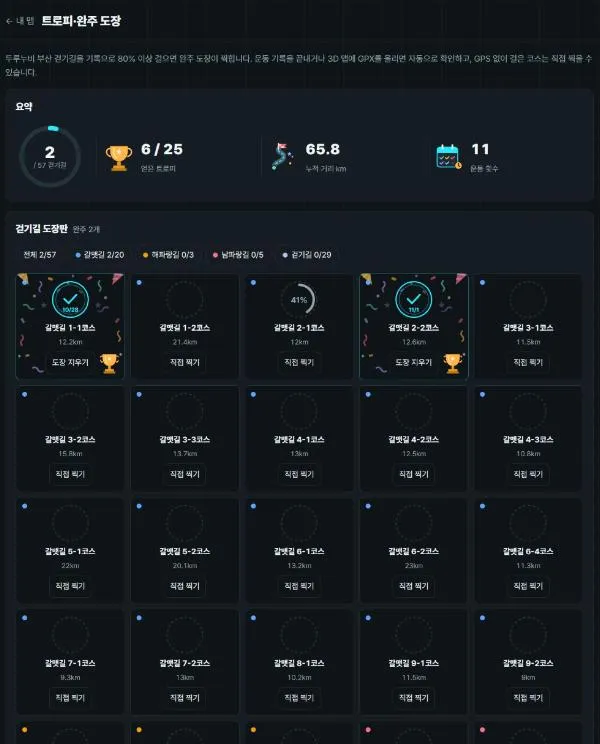
- 두루누비 부산 걷기길 57개(갈맷길·해파랑길·남파랑길·기타 걷기길) 중 하나를 기록으로 80% 이상 지나가면 완주 도장이 찍힙니다. 운동 기록을 마칠 때, 3D 맵에 시각이 있는 GPX를 올릴 때 자동으로 확인합니다.
- GPS 없이 걸은 길은 직접 찍기를 두 번 눌러 찍습니다(지우기도 같은 방법).
- 트로피 25개: 걷기길 도장·누적 거리·한 번에 간 거리·꾸준함·운동 시간 5묶음, 동·은·금.
- 예전 기록은 지난 기록으로 도장 확인으로 한 번에 다시 확인합니다.
 6. 내 정보·운동 가이드
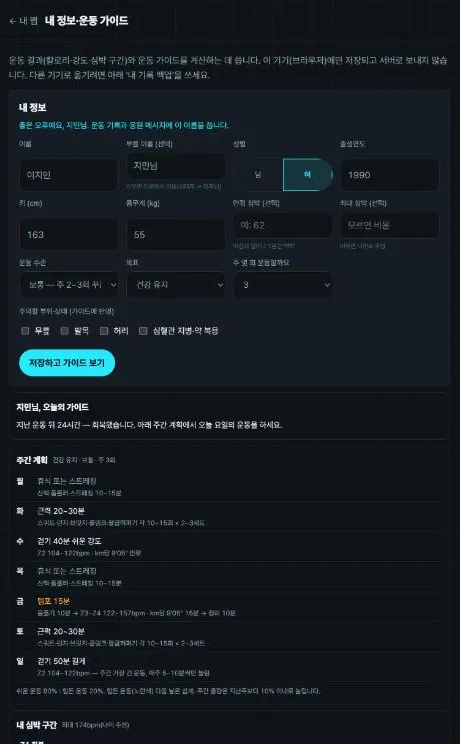
- 내 정보: 이름·부를 이름(비우면 자동, 예: 이지민 → 지민님)·성별·출생연도·키·몸무게, 선택으로 안정 심박·최대 심박.
- 운동 수준·목표·주 몇 회, 주의할 부위(무릎·발목·허리·심혈관)를 넣으면 가이드에 반영됩니다.
- 오늘의 가이드: 지난 운동과 회복 시간을 보고 오늘 할 운동.
- 주간 계획: 요일별 운동·강도(심박 구간·페이스). 쉬운 운동 80% : 힘든 운동 20%.
- 내 심박 구간 Z1~Z5, 내 목표 속도, BMI·기초대사, 운동 전·후 루틴.
 7. AI 코치·코스 도우미
- 시작 화면 AI 설정에서 Claude·OpenAI·Gemini 중 가진 키를 등록합니다. 키는 이 기기에만 저장되고, 화면에는 끝 4자리만 보입니다.
- 운동 결과의 AI 트레이너 코멘트 받기, 내 정보의 이번 주 계획 받기, 3D 맵의 AI 코스 도우미, 코스 계획의 AI 추천에서 씁니다.
AI 사용료는 각 AI 회사가 키 주인에게 청구합니다. 공용 PC에서는 다 쓰고 키를 지우세요.
8. 백업·기기 옮기기
- 내 정보·운동 가이드 화면 맨 아래 내 기록 백업으로 갑니다. 이 기기 사용량과 기록 개수가 보입니다.
- 백업 파일 받기: 3D 맵·운동 기록·도장·코스 계획·내 정보가 파일 하나로 저장됩니다.
- 새 기기에서 같은 곳의 백업 파일로 되살리기로 그 파일을 고릅니다.
- 이 기기의 기록 모두 지우기: 공용 기기를 쓸 때.
사진·영상·릴스 파일은 크기 때문에 백업에 들어가지 않습니다. 필요한 영상은 '영상 저장'으로 따로 저장하세요. 브라우저 사이트 데이터를 지우거나 시크릿 창을 쓰면 기록이 사라집니다.